Bạn chưa đăng nhập, đăng nhập để có trải nghiệm tốt hơn
*Vui lòng tại{{receiveCouponInfo.expire_at}}sử dụng trước*
Bạn chưa đăng nhập, đăng nhập để có trải nghiệm tốt hơn



Quy tắc hoạt động
1、Thời gian hoạt động:{{ info.groupon.start_at }} ~ {{ info.groupon.end_at }}。
1、Thời gian hoạt động:Đến khi bán hết。
2、Thời hạn mua nhóm:{{ info.groupon.expire_days * 24 }}giờ。
3、Số người mua nhóm:{{ info.groupon.need_count }}người。
Lưu ý khi mua nhóm
1、Quy trình mua nhóm: Tham gia/Bắt đầu mua nhóm và thanh toán thành công - Số người mua nhóm đáp ứng yêu cầu trong thời hạn hiệu lực - Mua nhóm thành công!
2、Nếu không đủ số người tham gia trong thời hạn hiệu lực, việc mua nhóm sẽ thất bại, số tiền đã thanh toán sẽ được hoàn lại về tài khoản cũ.
3、Số người yêu cầu và thời gian hoạt động mua nhóm có thể khác nhau tùy sản phẩm, vui lòng xem kỹ quy tắc hoạt động.

Phần mềm hoàn thiện máy tính để bàn tinh khiết không có quảng cáo, nâng cao hiệu quả văn phòng
Sắp xếp màn hình nền một phím
Màn hình nền Tiểu Trí cung cấp chức năng chỉnh lý thông minh một phím, giúp bạn khôi phục màn hình nền tính sạch sẽ trong thời gian ngắn.
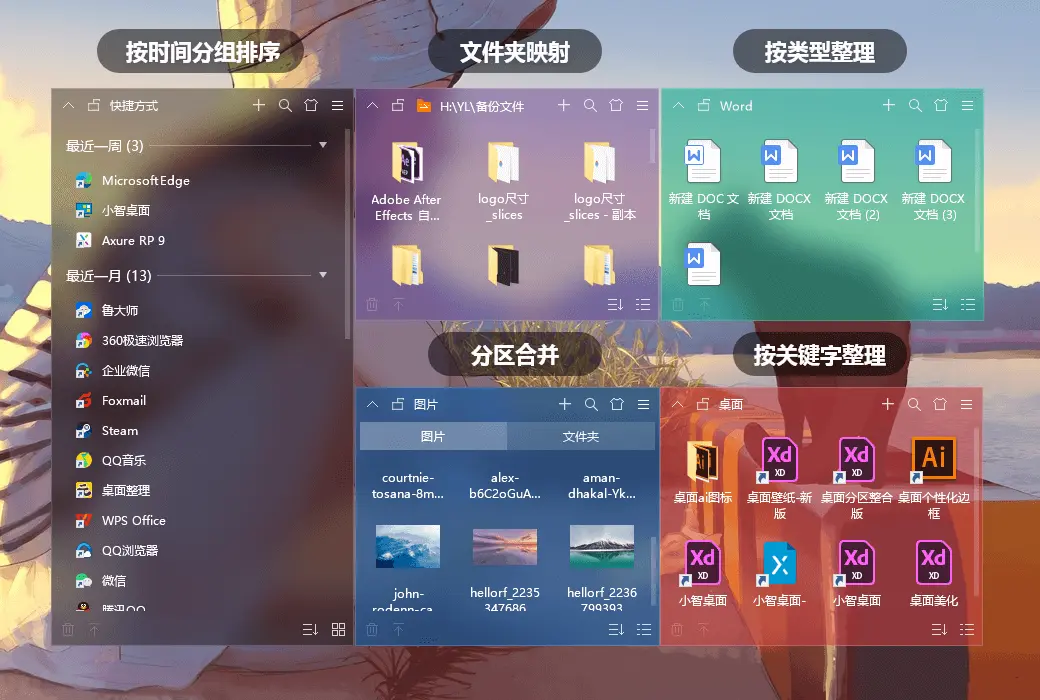
Sau khi bạn sử dụng chức năng chỉnh lý thông minh của màn hình nền Tiểu Trí, các tệp màn hình nền phức tạp sẽ tự động tạo ra một số phân vùng theo quy tắc chỉnh lý được thiết lập trước của hệ thống, thực hiện bố cục ngay ngắn dạng thức màn hình nền. Các phân vùng mặc định này bao gồm: thư mục, gói nén, tài liệu, hình ảnh, video, âm thanh, phím tắt, liên kết trang web, phân vùng khác, v.v. Đồng thời, trong phân vùng hỗ trợ người dùng tìm kiếm tập tin theo từ khóa, rất thuận tiện.
Đồng bộ hóa nội dung màn hình nền vào bảng điều khiển chính
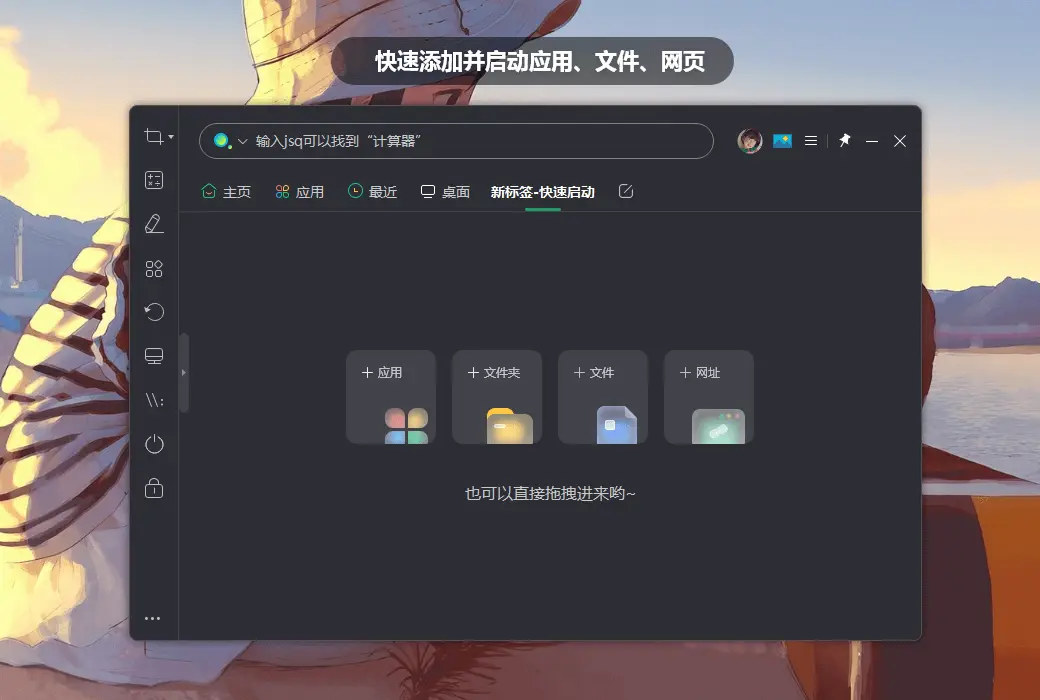
Tiểu Trí tìm kiếm trong bảng chính, hỗ trợ nhãn hiệu bảng điều khiển bạn tùy chỉnh, thêm các tệp, ứng dụng thường dùng vào bảng điều khiển. Bên cạnh đó, cũng hỗ trợ người dùng nhanh chóng nhập các phân vùng màn hình nền, nhập các phân vùng màn hình nền dưới hình thức nhãn hiệu vào bảng, không cần trở lại màn hình nền máy tính cũng có thể giúp người dùng tìm thấy và mở các tệp mong muốn một cách thuận tiện hơn.
Tìm kiếm nhanh các tập tin/ứng dụng gốc
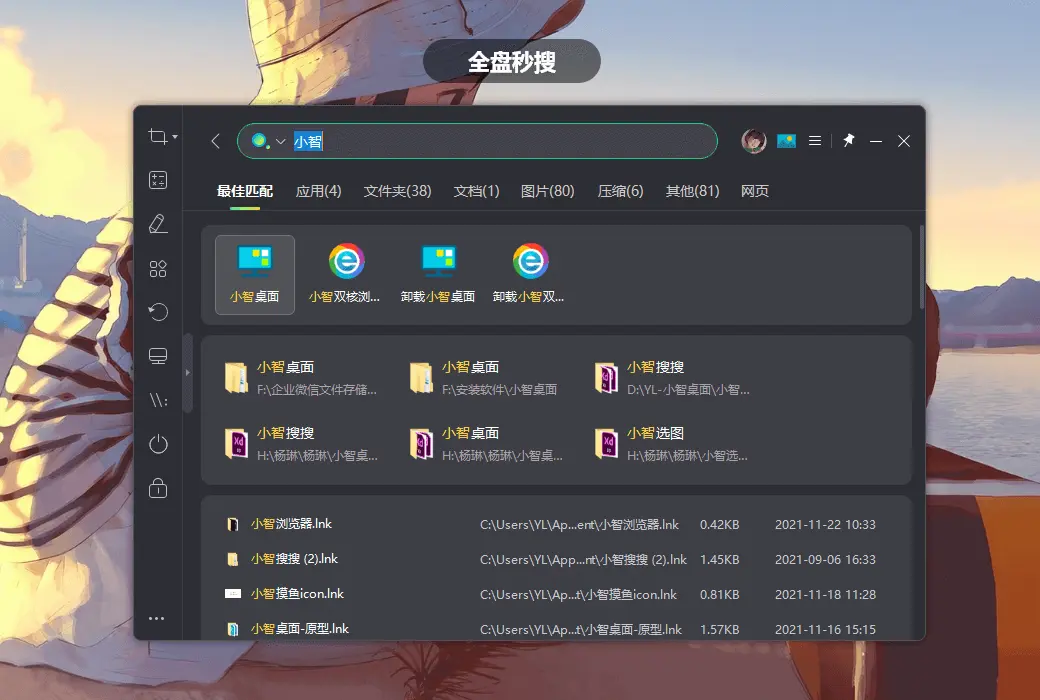
Tìm kiếm Tiểu Trí cung cấp chức năng tìm kiếm nhanh chóng cho ứng dụng, tệp và thiết lập hệ thống của máy này, thuận tiện cho người dùng nhanh chóng định vị tìm kiếm, giảm phiền não tìm kiếm tệp không có trật tự.
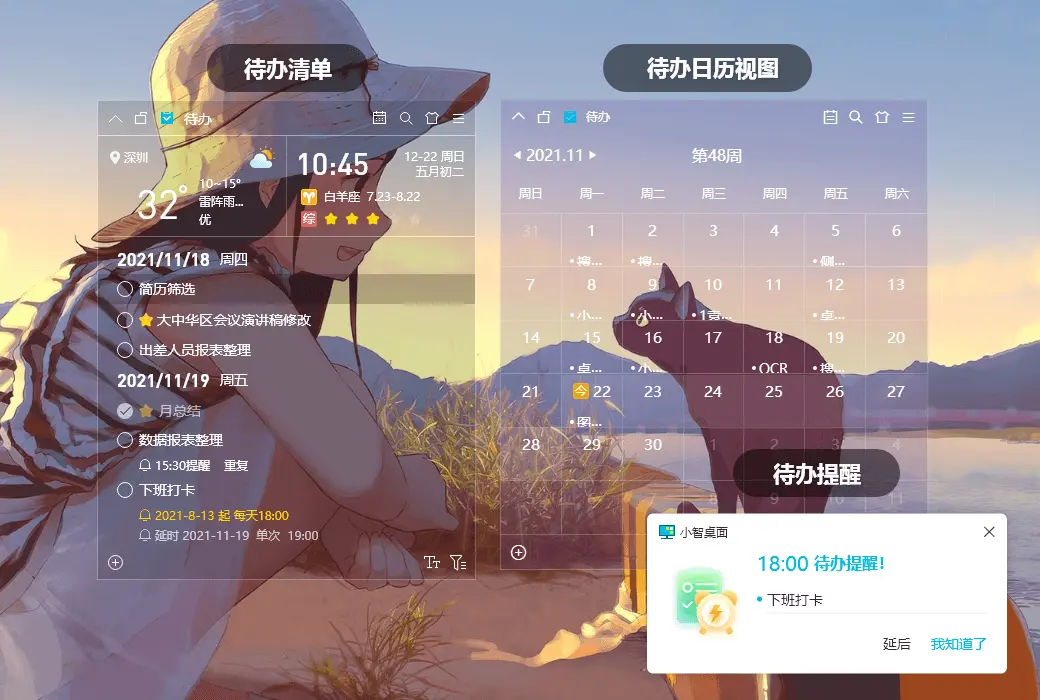
Nhắc nhở
Đối với việc thiết lập nhắc nhở, có thể đốc thúc mình mau chóng hoàn thành, phòng ngừa hạng mục công việc bị lãng quên.
Phiên bản hiện hành hỗ trợ thiết lập nhiều nhắc nhở một thanh để làm và đặt trước thời gian nhắc nhở thường dùng, thuận tiện cho lựa chọn nhanh chóng. Đồng thời cũng hỗ trợ thời gian nhắc nhở tùy chỉnh, đáp ứng nhu cầu toàn diện. Sau khi thiết lập nhắc nhở thành công, đến thời gian thiết lập nhắc nhở, màn hình nền sẽ bật lên thông báo nhắc nhở.
Thư mục lối tắt mới
Trong phiên bản hiện tại của Xiaomi Desktop, phân vùng ánh xạ đã được thay đổi, tức là "phân vùng ánh xạ mới" ban đầu đã được thay đổi thành "thư mục phím tắt mới", mô tả tên đã thay đổi, nhưng chức năng và phương pháp hoạt động vẫn không thay đổi.
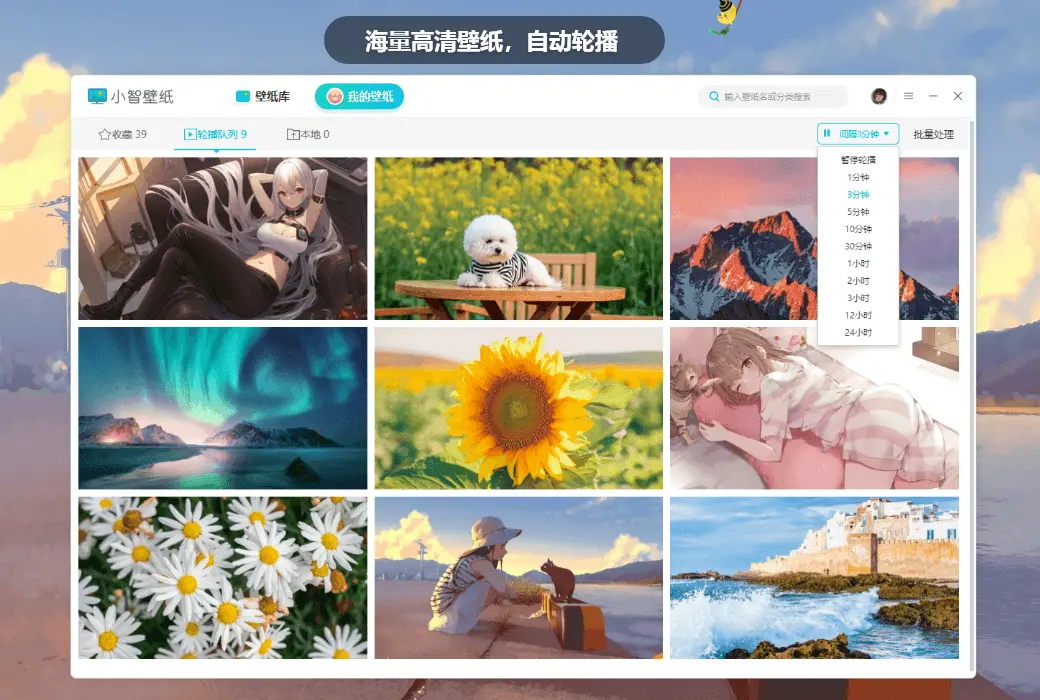
Trung tâm hình nền đẹp
Mặt bàn Tiểu Trí cung cấp một lượng lớn tài nguyên giấy dán tường, loại giấy dán tường phong phú, bao gồm phong cảnh, hoạt hình, động vật, thực vật, trò chơi, kiến trúc, ô tô, sáng tạo, tĩnh vật, điện ảnh và truyền hình, thể thao, ẩm thực, các phân loại khác cùng với giấy dán tường được lựa chọn theo kích thước, tất cả người dùng đều có thể tải xuống sử dụng miễn phí.
Phân vùng Bất kỳ Hợp nhất Chia
Khi bạn mở màn hình nền Tiểu Trí, màn hình nền sẽ tạo ra nhiều phân khu, giữa các phân khu này là độc lập lẫn nhau. Để tiện cho người dùng thống nhất quản lý phân vùng màn hình nền, bàn Tiểu Trí hỗ trợ hợp nhất phân vùng, đồng thời cũng có thể lợi dụng tối đa không gian màn hình nền.
Thay đổi màu sắc và độ trong suốt
Màn hình nền Tiểu Trí hỗ trợ người dùng tùy chỉnh thiết lập nền da phân vùng, khiến phân vùng cá nhân hóa hơn, đồng thời cũng có thể khiến phân vùng và giấy tường màn hình nền bổ sung cho nhau.
Phân loại theo loại tập tin
Màn hình nền Tiểu Trí cung cấp chức năng chỉnh lý thông minh một phím, giúp bạn khôi phục màn hình nền tính sạch sẽ trong thời gian ngắn.
Sau khi bạn sử dụng chức năng chỉnh lý thông minh của màn hình nền Tiểu Trí, các tệp màn hình nền phức tạp sẽ tự động tạo ra một số phân vùng theo quy tắc chỉnh lý được thiết lập trước của hệ thống, thực hiện bố cục ngay ngắn dạng thức màn hình nền. Các phân vùng mặc định này bao gồm: thư mục, gói nén, tài liệu, hình ảnh, video, âm thanh, phím tắt, liên kết trang web, phân vùng khác, v.v. Đồng thời, trong phân vùng hỗ trợ người dùng tìm kiếm tập tin theo từ khóa, rất thuận tiện.
Trang web chính thức:http://xzdesktop.cqttech.com/
Trung tâm tải xuống:https://xzdesktop.apsgo.cn
Tải xuống dự phòng:N/A
Thời gian vận chuyển:Giao hàng tự động 24 giờ
Chạy nền tảng:Windows
Ngôn ngữ giao diện:Hỗ trợ hiển thị giao diện tiếng Trung, đa ngôn ngữ là tùy chọn.
Hướng dẫn cập nhật:Sử dụng quyền lợi thành viên và cập nhật phần mềm trong thời gian đăng ký.
Dùng thử trước khi mua:Dùng thử miễn phí trước khi mua.
Cách nhận hàng:Sau khi mua, thông tin kích hoạt được gửi dưới dạng thư đến hộp thư khi đặt hàng và mã kích hoạt sản phẩm tương ứng có thể được xem trong Trung tâm Cá nhân, Đơn đặt hàng của tôi.
Số lượng thiết bị:10 thiết bị.
Thay thế máy tính:Máy tính cũ gỡ cài đặt, máy tính mới kích hoạt.
Kích hoạt Boot:Đăng nhập tài khoản -> Trung tâm cá nhân -> Xác minh mã kích hoạt.
Mô tả đặc biệt:Để được thêm vào.
Tài liệu tham khảo:http://xzdesktop.cqttech.com/faq/

Đàm phán hợp tác

Tìm kiếm thông minh nâng cấp mới, tập hợp các công cụ lối tắt, khởi động nhanh, tìm kiếm nhanh thành một thể, hơn nữa các cửa vào phiên bản hiện nay phong phú hơn, thuận tiện hơn, thuận tiện hơn cho người dùng gọi các ứng dụng, tệp, công cụ hiệu quả hơn
Một, phương thức mở ra tìm kiếm của Tiểu Trí:
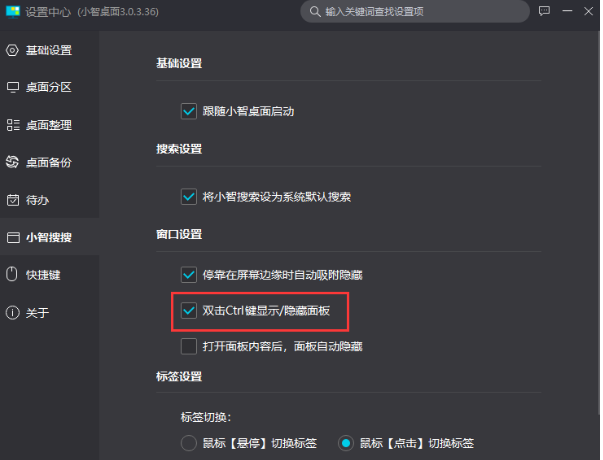
1, Nhấn đúp Ctrl để mở
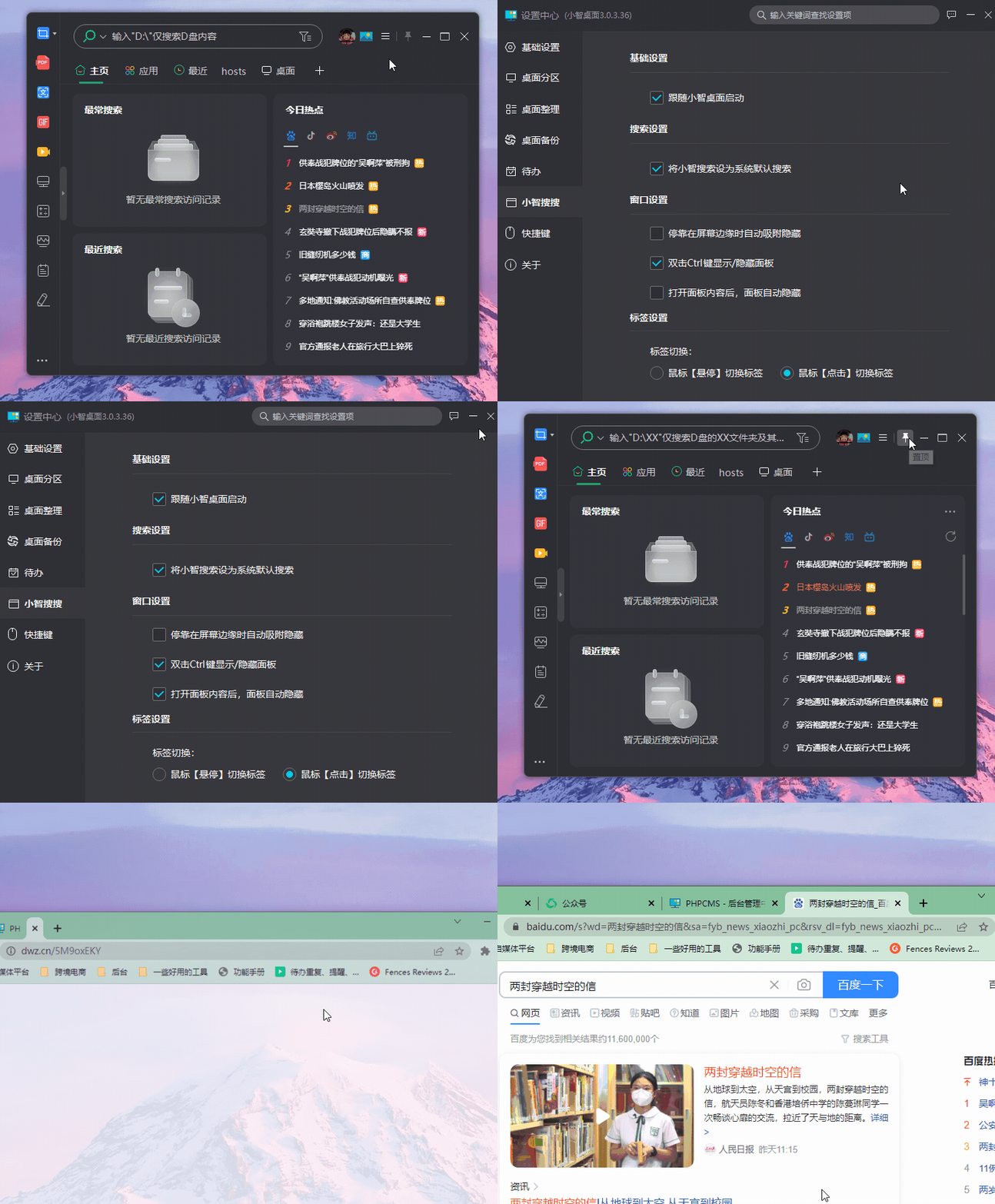
Trong Trung tâm thiết lập - Tìm kiếm bảng điều khiển - Bảng điều khiển - sau khi chọn "Bấm đúp chuột Ctrl để hiển thị và ẩn bảng điều khiển", bạn có thể nhanh chóng mở bảng điều khiển chính bằng cách bấm đúp chuột chuột Ctrl. Như hình dưới đây:
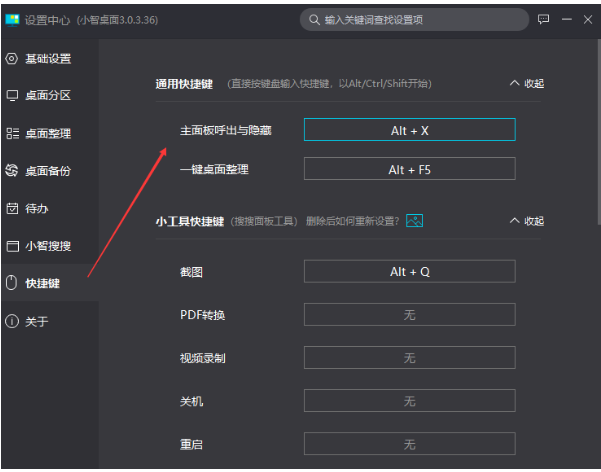
2, Mở phím tắt
Sử dụng phím tắt mặc định (Alt+X), bạn có thể nhanh chóng mở tìm kiếm thông minh. Bạn cũng có thể tùy chỉnh lối tắt mở, trong Trung tâm thiết lập - lối tắt, thiết lập lại là được. Như hình dưới đây:
3, Weed ẩn mở nhanh
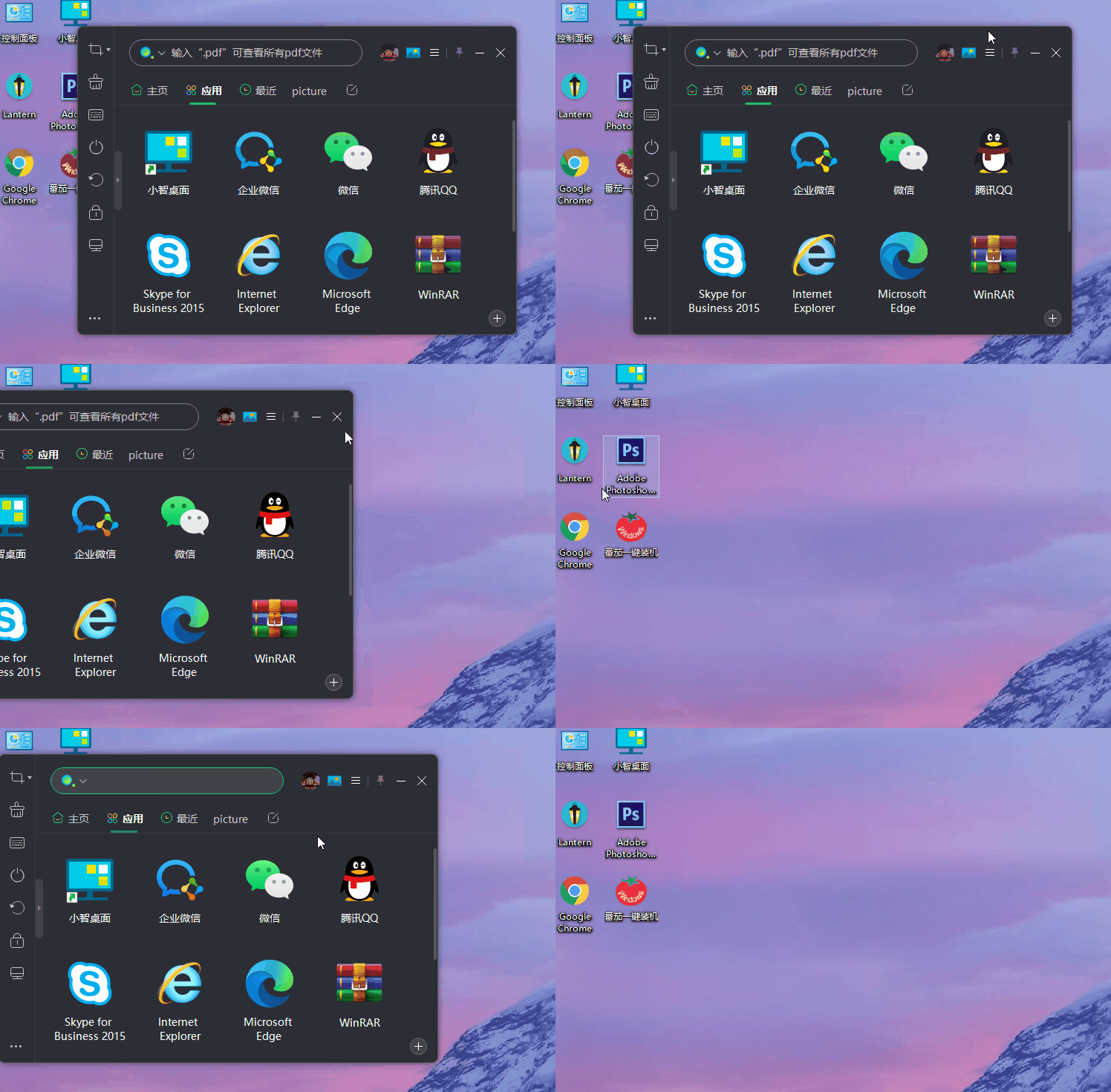
Phương thức này có thể được thiết lập thông qua trung tâm thiết lập, tức là: thiết lập trung tâm thiết lập - Tiểu Trí tìm kiếm - thiết lập cửa sổ - tím kiếm "Tự động hấp thu ẩn khi dừng ở cạnh của màn hình", khi Tiểu Trí tìm kiếm bảng chính dừng ở cạnh của màn hình, bảng sẽ tự động ẩn. Khi bạn cần mở bảng điều khiển, dùng chuột đến cạnh màn hình khi bảng điều khiển dừng lại, bạn có thể nhanh chóng mở tìm kiếm Tiểu Trí.
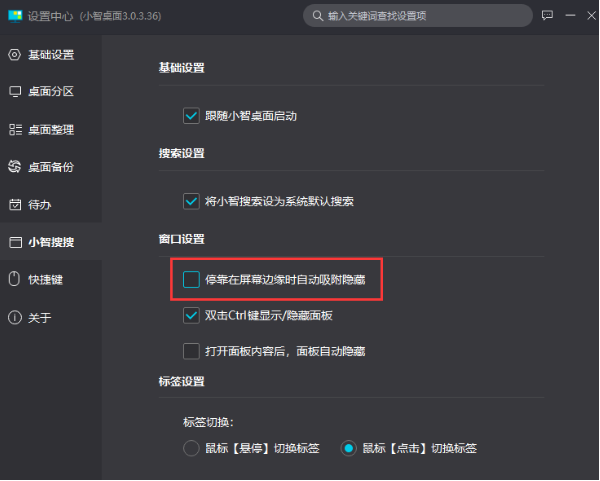
Để tắt tính năng ẩn cạnh, trong Trung tâm cài đặt, hãy bỏ chọn "Automatic adsorption hide when dock on screen edge", khi bảng điều khiển được gắn vào cạnh màn hình, nó sẽ không tự động adsorption hide, như hình dưới đây:
4, Mở Taskbar
Nhiệm vụ phía dưới Lan tăng thêm mau lẹ mở ra cửa vào Tiểu Trí tìm kiếm, nhấp vào hộp tìm kiếm hoặc biểu tượng tìm kiếm trong thanh tác vụ, cũng có thể nhanh chóng mở ra Tiểu Trí tìm kiếm.
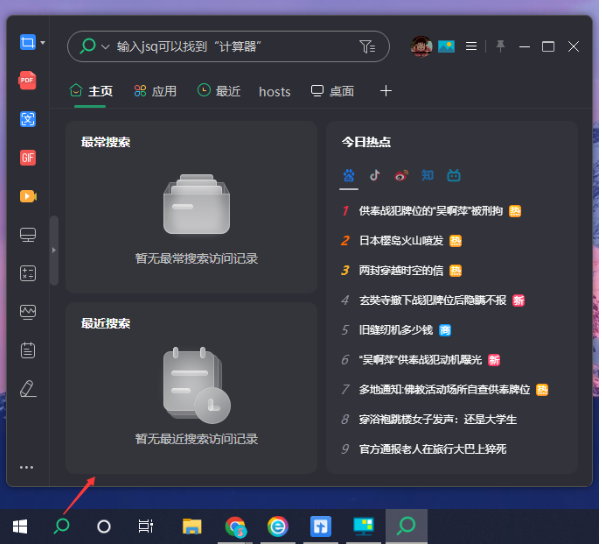
5, Mở biểu tượng màn hình nhỏ
Bấm vào khay hệ thống hoặc bấm đúp vào biểu tượng màn hình nền của Tiểu Trí, cũng có thể mở Tiểu Trí tìm kiếm
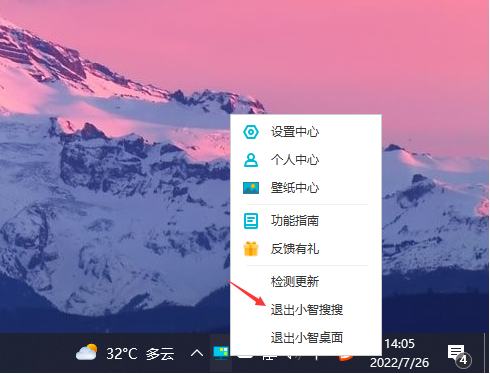
Ghi chú: Nếu cần rút khỏi tìm kiếm của Tiểu Trí, bạn có thể bấm chuột phải vào biểu tượng màn hình nền Tiểu Trí ở khay hệ thống, bấm vào "rút khỏi tìm kiếm của Tiểu Trí" là được. Như hình dưới đây:
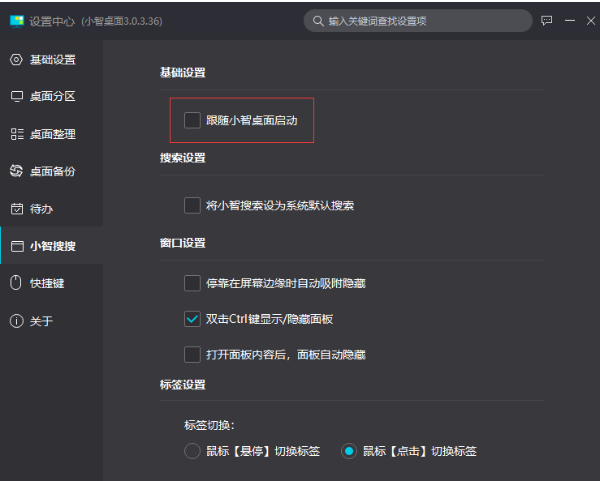
Đồng thời, nếu muốn đóng hoàn toàn việc tìm kiếm của Tiểu Trí, bạn có thể thiết lập trung tâm thiết lập - Tiểu Trí tìm kiếm - thiết lập cơ sở, không chọn "khởi động theo màn hình của Tiểu Trí" là được. Như hình dưới đây:
Thứ hai, sau khi mở nội dung bảng điều khiển, bảng điều khiển sẽ tự động ẩn
Trong phiên bản hiện tại, khi người dùng mở bảng điều khiển, nhấp vào nội dung bảng điều khiển hoặc gọi công cụ, bảng điều khiển sẽ tự động ẩn, điều này có thể làm giảm một số hành động không cần thiết và tăng hiệu quả.
Điều quan trọng cần lưu ý là phương pháp này cần được thiết lập để có hiệu lực.
Phương pháp thiết lập: Thiết lập Trung tâm thiết lập - Tiểu Trí tìm kiếm - Thiết lập cửa sổ - tím kiếm "Bảng điều khiển tự động ẩn sau khi mở nội dung bản điều khiển". Sau khi đánh dấu thành công, khi người dùng mở bất kỳ nội dung nào trên bảng điều khiển, ngay cả khi bảng điều khiển được đặt trên cùng, bảng điều khiển sẽ tự động ẩn, không cần đóng hoặc giảm thiểu bằng tay để xem trang hoặc ứng dụng đầy đủ, trải nghiệm mượt mà hơn